
Nintendo Switch: Trucchi per Zelda Breath of the Wild
Se siete appassionati come me di Nintendo e avete acquistato da poco la nuova console Nintendo Switch, sarete felici di poter ..
Se siete appassionati come me di Nintendo e avete acquistato da poco la nuova console Nintendo Switch, sarete felici di poter ..
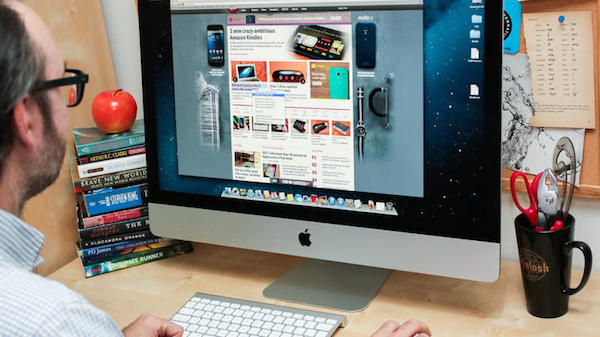
Delle volte ci si può trovare nella situazione di dover catturare uno screenshot di una pagina web intera, ma presto ci si rende conto ..

Probabilmente ti sei già imbattuto su altri blog e siti che promettevano lo stesso risultato “invitare tutti gli amici ..
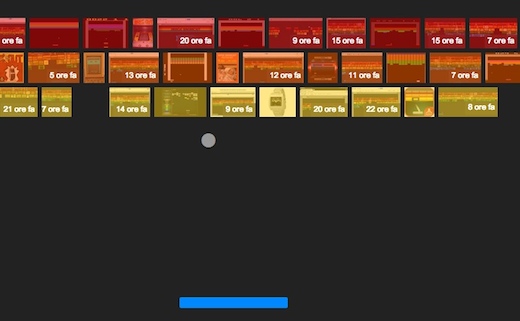
Ve lo ricordate il Breakout? il gioco che uscì nel lontano 1976 e subito diventò un successo per Atari che lo sviluppò. Oggi ..

Facebook ha introdotto da un po’ la notifica di lettura dei messaggi, che permette al mittente di sapere quando il destinatario ..

“Gatekeeper” la nuova funzionalità di Mountain Lion effettua un controllo di qualsiasi applicazione avviata. Se questa ..
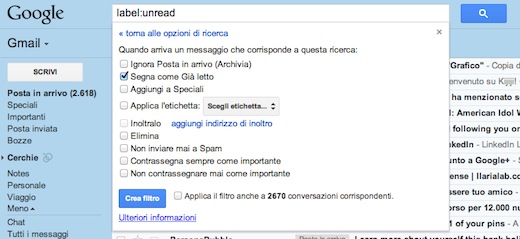
Come far fuori l’accumulo di mail in pochi click? Se vogliamo fare un po’ di pulizia nella nostra casella di posta Gmail, ..

Predator è un programma gratuito per Windows che trasforma il la vostra penna USB in una chiave che blocca il computer quando ..

Do per scontato che lo conosciate tutti. Allora, come si può aumentare lo spazio su Dropbox? Dovete sapere che la versione gratuita ..
L’avrete notato tutti, da qualche tempo quando si avvia un video su youtube, spesso, prima di iniziare la riproduzione di un qualsiasi ..

Se come me avete attivato l’offerta Naviga 3 (50 MB al gg mensile o 100 MB al gg settimanale) per navigare su internet su iPhone ..
Ecco a voi un semplice trucchetto per Windows che permette di rimuovere le stampe testarde, che rimangono in coda, semplicemende ..
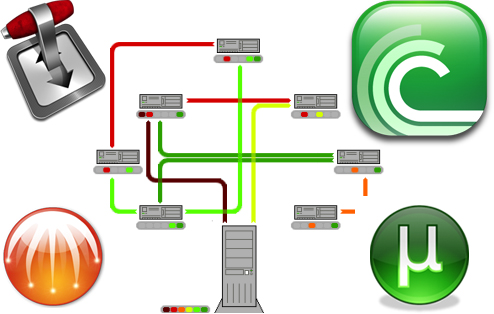
I motivi che possono influenzare la velocità di download su Torrent possono essere molteplici… spesso una bassa velocità ..

Un server spia è un server fake messo in piedi per controllare le attività degli utenti collegati ad esso. Come riconosco un server ..

Molte persone (compresa me) hanno avuto problemi con la rotellina del Mighty Mouse Apple, tutti con lo stesso problema: la rotellina ..
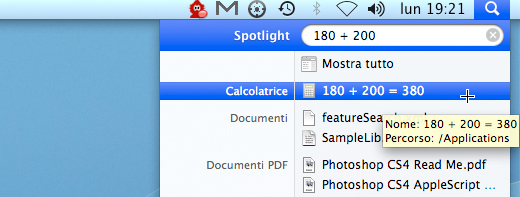
Ma lo sapevate che con spotlight si possono fare anche i conti?? Basta inserire un qualsiasi calcolo matematico nel campo di ricerca ..

In questo post vedremo come ridurre il numero di icone sul dock di Mac Os rendendo visibili soltanto quelle delle apps attive ..

Ecco a voi un modo molto semplice e veloce per convertire un file mp3 in una suoneria per iPhone utilizzando una qualsiasi distro ..

Un pò di tempo fa vi avevo già parlato di Just Hear It un sito internet che offre la possibilità di ascoltare musica in streaming ..

Sapevate che è possibile masterizzare immagini iso direttamente dal terminale di OS X? In questo breve post voglio mostrarvi ..
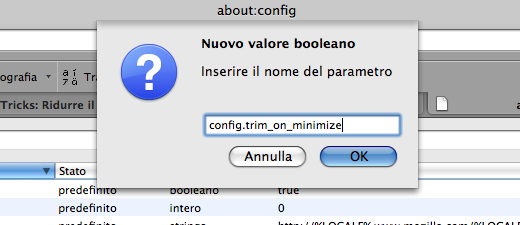
Personalmente ritengo che Mozilla Firefox sia uno dei migliori browser in circolazione (molti di voi sicuramente la penseranno ..
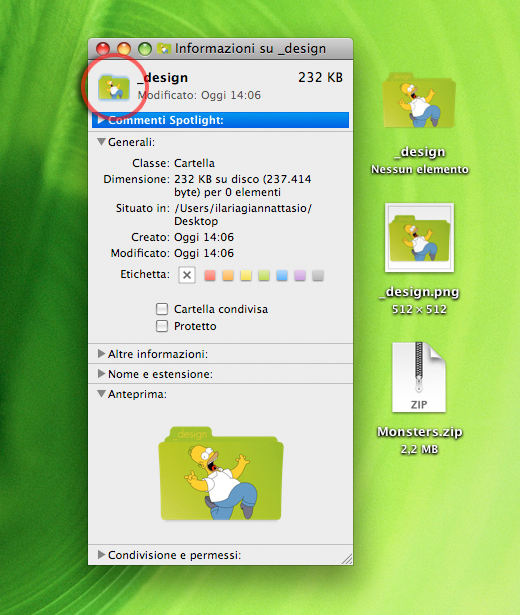
In questo articolo vi illustrerò come cambiare l’aspetto delle icone di Mac Os X in pochi semplici passaggi. Come prima ..

Se avete dimenticato il seriale della vostra copia originale di Windows Xp non preoccupatevi.. esiste un modo molto semplice per recuperarlo. ..

Con il firmware 2.2 dell’iPhone sono stati introdotti gli Emoji, delle piccole e coloratissime icone giapponesi da inserire ..

In questo articolo trovate la soluzione all’errore 2001 di iTunes che non permette di procedere con il jailbreak dell’iPhone. ..
CCleaner è un software gratuito per Windows sviluppato da Piriform Ltd. che permette di ottimizzare le prestazioni del sistema, ..
Piccolo trucchetto per abilitare il blocco maiuscole sulla tastiera dell’iPhone mentre si scrive un sms, email, si effettuano ..
Sul blog dei Googlisti trovo questa lista di indirizzi alternativi per loggarsi e leggere la posta sul nostro account Gmail utili ..
In questo articolo è spiegato il modo per creare un account iTunes senza necessità di avere una carta di credito, in modo da poter ..
A me sinceramente è capitato parecchie volte sul mio iMac che: una volta inserito il CD nel lettore, premendo il tasto Eject ..
Questa che vi propongo è una raccolta di alcuni ottimi consigli e piccoli accorgimenti di natura Hardware e Software, per mantenere ..
Ecco a voi un piccolo trucchetto per velocizzare l’avvio del Bios e quindi del sistema operativo che consiste nel disabilitare ..
Qui sotto, se non li conoscevate già, trovate i tre codici (da inserire nel testo del messaggio) che permettono di inviare sms anonimi ..
The pirate Bay uno dei punti di riferimento della comunità internazionale che fa uso del programma BitTorrent è stato oscurato ..
Questo trucchetto veloce può tornare utilissimo per chi come me possiede un portatile sprovvisto di lettore DVD-CD come ad esempio ..
Avete mai provato a far cantare il terminale del Mac? No.. non sono diventata pazza! Sul blog macintosh.iblogr.com scopro questi ..
Spesso in seguito a crash di sistema, errori sul disco e riavvii improvvisi del sistema operativo, può capitare di non trovare ..
In un sito web/blog non può mancare un indirizzo e-mail che permetta ai visitatori di contattarci. Ma come ben sappiamo.. inserire ..
“Mac OS X contiene una serie impressionante di funzionalità non documentate, che si accrescono di versione in versione ..
La privacy è importante.. ed è proprio per questo motivo che voglio segnalarvi un metodo utilissimo per scoprire se qualcuno ..
Cercando su Google™ spesso ho sentito la necessità di avere tutti i risultati in ordine cronologico.. ma non c’era la possibilità ..
In internet ci sono molti siti che necessitano di una registrazione e se non si è in possesso di un account non è possibile ..
iTunes nasconde delle potenzialità non visibili ad un primo uso di questa applicazione. Una delle caratteristiche è che con il solo ..
Il Cestino di Windows trabocca di file, perchè non si ha l’abitudine di svuotarlo. Ciò oltre ad occupare spazio inutile ..