
homepage
  • jTV Tracker: il programma che tutti gli appassionati di serie TV dovrebbero avere. jTV Tracker: il programma che tutti gli appassionati di serie TV dovrebbero avere.

    Un lettore di questo blog mi segnala via email il suo software multipiattaforma utile per tutti gli appassionati di serie TV. Il suo sviluppatore, appena ventenne, l’ha scritto in Java, e giusto ieri ho rilasciato la nuova versione che porta con sé molte novità. jTV tracker è un software ti permette di tenere traccia delle [...]

  • Unthink: l’antiFacebook è aperto al pubblico Unthink: l’antiFacebook è aperto al pubblico

    Ce la stanno mettendo proprio tutta per cercare di spodestare il Re incontrastato dei seocial network, ci ha provato Google+ con buoni risultati durente il suo periodo di lancio ma ad un passo dal flop nel momento in cui ti sto scrivendo. Beh, devi sapere che qualcuno ci sta provando con un nuovo progetto che [...]

  • 7 gallerie Premium in jQuery per mostrare le foto nei tuoi siti 7 gallerie Premium in jQuery per mostrare le foto nei tuoi siti

    Ci sono molti tipi di plugin jQuery in giro per il web, ma ottenerne di gratuiti e che funzionino a dovere non è poi così facile. In questo articolo voglio condividere con voi sette plugin jQuery Premium tutti gratuiti per mostrare splendide gallerie di immagini sui siti web. Dategli uno sguardo per vedere quali si [...]

  • Carbyn: il primo sistema operativo basato su HTML5 Carbyn: il primo sistema operativo basato su HTML5

    Si carica come un sito… ma è un sistema operativo. Una società canadese ha lanciato il primo “sistema operativo” online (molto rudimentale) basato su HTML5, si chiama Carbyn. A differenza di Chrome OS che necessita di installazione, Carbyn, viene eseguito su un qualsiasi browser (con supporto per HTML5) e quindi anche su tablet e smartphone. [...]

  • Jamie Beck: quando la fotografia prende vita… Jamie Beck: quando la fotografia prende vita…

    Jamie Beck è un fashion photographer di New York con l’hobby delle collezioni di oggetti vintage. Miscelando queste due passioni per le cose antiche e la fotografia ha ottenuto uno stile veamente unico nel suo genere. Il fotografo utilizzando le gif animate ha ideato un’incredibile espressione artistica ibrida tra fotografia e video di difficile definizione. [...]

3402
RSS Readers
Ilaria
Innanzitutto ti ringrazio per la visita.
Mi chiamo Ilaria ho 27 anni, sono originaria di Teramo ma attualmente vivo a Roma e lavoro come Web Designer.
Questo blog è una sorta di diario digitale dove scrivo principalmente recensioni sui migliori software della rete rigorosamente gratuiti, ma anche sul mondo del web 2.0, della grafica e molto molto altro ancora... se vuoi puoi commentare gli articoli ed esprimere un tuo parere sugli argomenti trattati. Buona Lettura!

Tips & Tricks: pulizia automatica e silenziosa del sistema

27
gennaio

CCleaner è un software gratuito per Windows sviluppato da Piriform Ltd. che permette di ottimizzare le prestazioni del sistema, proteggere la propria privacy eliminando i dati di navigazione (cache, cookie, cronologia ecc..), pulire il registro di sistema da errori e chiavi ormai obsolete, gestire i programmi all’avvio del sistema operativo ed altro ancora..

In questo articolo vedremo come avviare ed eseguire la pulizia del sistema con CCleaner in modo automatico e silenzioso (senza avviare l’interfaccia grafica del software).

Innanzitutto se non avete installato CCleaner procuratevi l’ultima versione, la trovate sul sito ufficiale.

Avviate CCleaner e dall’interfaccia grafica spuntate tutte le azioni da compiere come nell’immagine qui sotto:

..ora accertatevi di aver spuntato nelle Opzioni/Avanzate la voce “Salva tutte le impostazioni nel file INI

a questo punto.. chiudete CCleaner e andate sul Pannello di controllo di Windows (in modalità Visualizzazione Classica) e su Strumenti di amministrazione aprite l’Utilità di pianificazione
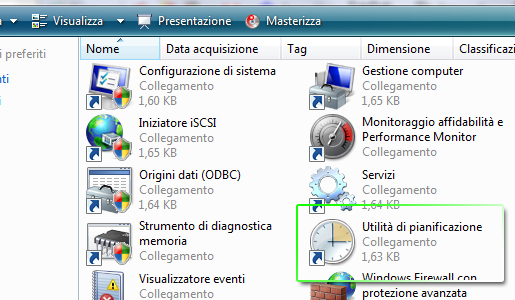
ora.. creare una nuova azione con Crea Attività di base.. dando un nome all’attività e una descrizione (facoltativa), per poi proseguire decidendo la frequenza di avvio (Ogni giorno, Ogni settimana, Ogni mese..), specificare il tipo di azione in “Avvio Programma” e nel passo successivo aggiungere il seguente percorso (senza dimenticarsi di /AUTO):

C:\Programmi\CCleaner\CCleaner.exe” /AUTO

Nel caso il file eseguibile di CCleaner si trovasse in una posizione diversa.. utilizzate Sfoglia.. per cercarlo sul vostro Hard Disk, ma non dimenticate di aggiungere alla fine del percorso del file /AUTO che servirà per eseguire in automatico la pulizia.

Se utilizzate Windows Vista ricordate di impostare l’esecuzione del processo con i privilegi di Amministratore in modo da evitare che il controllo UAC di Vista ci chieda ad ogni avvio di autorizzare o meno il programma (oppure potete disabilitare l’User Account Control seguendo questa guida).

Finito! Avete impostato CCleaner ad avviarsi in modo automatico e silenzioso.

Ora se lo desiderate potete anche creare una ShortCut (collegamento sul Desktop) per avviare la pulizia automatica di CCleaner tutte le volte che volete con un semplice click, la parte finale di questo articolo spiega come fare.

Fonte: the How-To Geek

Articoli simili che potrebbero interessarti:

3 Commenti »

  1. NBWeb.it - 27 gennaio 2009 @ 20:36

    Ciao, uso CCleaner sin dalla versione v0.01 ed è un programma utilissimo! Grazie per aver postato il trick del file INI, che non conoscevo e lo rende davvero un MUST

  2. ILaRi@ - 28 gennaio 2009 @ 02:14

    @NBWeb.it di nulla.. son contenta di esserti stata utile

  3. Matteo - 30 gennaio 2009 @ 15:11

    Interessante come trucco!!

    Io CCleaner lo uso sempre cliccando col tasto dx sul cestino e da lì “Avvia CCleaner”..

    Ciao,

    Matteo

RSS feed dei commenti di questo post TrackBack URL

Lascia un commento


Categorie
articoli mac artcoli windows articoli linux articoli grafica articoli internet
Newsletter
Inserisci il tuo indirizzo e-Mail per iscriverti alla Newsletter e ricevere tutte le ultime notizie di questo blog:

ByFeedBurner
Follow me on Twitter!
Stats
Visitatori Online