homepage
  • Evrythng: Internet of things – Internet delle cose Evrythng: Internet of things – Internet delle cose

      Internet of things, l’Internet delle cose, è vista come una possibile evoluzione dell’uso della Rete. Gli oggetti si rendono riconoscibili e acquisiscono intelligenza grazie al fatto di poter comunicare dati su se stessi e accedere ad informazioni aggregate da parte di altri. Immaginate: le sveglie che suonano prima in caso di traffico, le piante [...]

  • Web Design: ricca collezione di 95 risorse utili per il webdesign Web Design: ricca collezione di 95 risorse utili per il webdesign

    Chi fa questo lavoro lo sa… è in continua e rapidissima evoluzione quello del Web Designer. Bisogna per questo essere sempre e costantemente aggiornati sulle ultime novità che la rete, inesauribile fonte d’ispirazione, ci offre. Per questo motivo vi propongo un’eccellente raccolta di ben 95 risorse online per facilitare il lavoro del webdesign! In questa [...]

  • Bear CSS: generare fogli di stile da file HTML Bear CSS: generare fogli di stile da file HTML

    Bear CSS è un utile servizio online che permette di generare fogli di stile a partire da un file HTML. In pratica una volta uppato il file html, Bear CSS analizza la struttura ed “estrapola” le classi e gli id che trova assegnati ai vari tag e div. Bear CSS è stato creato utilizzando una [...]

  • Carbyn: il primo sistema operativo basato su HTML5 Carbyn: il primo sistema operativo basato su HTML5

    Si carica come un sito… ma è un sistema operativo. Una società canadese ha lanciato il primo “sistema operativo” online (molto rudimentale) basato su HTML5, si chiama Carbyn. A differenza di Chrome OS che necessita di installazione, Carbyn, viene eseguito su un qualsiasi browser (con supporto per HTML5) e quindi anche su tablet e smartphone. [...]

  • Jamie Beck: quando la fotografia prende vita… Jamie Beck: quando la fotografia prende vita…

    Jamie Beck è un fashion photographer di New York con l’hobby delle collezioni di oggetti vintage. Miscelando queste due passioni per le cose antiche e la fotografia ha ottenuto uno stile veamente unico nel suo genere. Il fotografo utilizzando le gif animate ha ideato un’incredibile espressione artistica ibrida tra fotografia e video di difficile definizione. [...]

3316
RSS Readers
Ilaria
Innanzitutto ti ringrazio per la visita.
Mi chiamo Ilaria ho 27 anni, sono originaria di Teramo ma attualmente vivo a Roma e lavoro come Web Designer.
Questo blog è una sorta di diario digitale dove scrivo principalmente recensioni sui migliori software della rete rigorosamente gratuiti, ma anche sul mondo del web 2.0, della grafica e molto molto altro ancora... se vuoi puoi commentare gli articoli ed esprimere un tuo parere sugli argomenti trattati. Buona Lettura!

Bitnami: come installare WordPress su Mac OS (Windows e Linux)

11
agosto

In realtà BitNami è disponibile anche per Linux e Windows ed offre una serie di “pacchetti chiavi in mano” (chiamati “stacks”) dei più popolari CMS open source (Alfresco, Drupal, Enano CMS, eZ Publish, Joomla, KnowledgeTree, ocPortal, Radiant CMS ecc… ) da installare in locale oppure “On the Cloud“.

Dovete sapere che in passatao ho già sperimentato EasyPHP su Windows con il quale mi son trovata bene… ma, usando Windows soltanto a lavoro, m’interessava un modo per installare WordPress su Mac per i miei esperimenti di design in locale…

Ho trovato la soluzione in BitNami.

Il suo utilizzo è molto semplice:

1. basta andare sulla pagina degli “Stacks” (che trovate qui) e scegliere il cms che v’interessa (nel nostro caso WordPress)

2. scegliere poi dalla sezione “Native” la verione di WordPress per Mac (nel mio caso x86 di 67.8MB)

3. al termine del download prendete il pacchetto compresso .zip, estraetelo e avviate l’installer di BitNami

4. selezionate PhpMyAdmin e la cartella di destinazione

5. scegliere poi un nome utente, una password (che vi serviranno per loggarvi all’interno del vostro WordPress) e un’email

6. scegliete il nome del blog e l’hostname (lasciate quello di default 127.0.0.1)

7. avviate l’installazione

8. al termine dell’installazione aprite il vostro browser e collegatevi a questo indirizzo: http://127.0.0.1:8080/wordpress/

Et voilà!

Grazie a BitNami il vostro WordPress su Mac OS in locale è pronto per tutti i vostri esperimenti… semplice no?

Enjoy!

Pulizie di primavera e piccole novità…

25
marzo

Era da un po’ che non facevo ordine per questione di tempo (e di voglia), e visto che oramai è primavera… da brava blogger ()  ieri mi sono messa a fare un po’ di pulizie sul blog e nel database per eliminare la monnezza varia sparsa qua e la’ che col passare del tempo si era accumulata (ogni tanto ci tocca!).

Per la pulizia del database, oltre ad eliminare manualmente le tabelle inutili lasciate nel limbo dai plugin rimossi, ho utilizzato il mio fido Optimize Db, che consente di rimuovere l’eccesso con un solo click… veloce, pratico, lo utilizzo da tanto e ve lo consiglio anche a voi.

Poi ho cambiato anche il plugin per per la sitemap… adesso utilizzo Google XML Sitemaps che crea automaticamente la sitemap del blog. Viene aggiornata automaticamente ogni qual volta si aggiunge o si elimina un post (in modo quotidiano, settimanale o mensile).

Come potete notare sono state introdotte alcune piccole novità: (Continua…)

Translucence: template Translucente per WordPress

13
settembre

Di temi per Worpress se ne trovano moltissimi in giro per la rete… ve ne sono per tutti i gusti, gratuiti e a pagamento, basta fare una rapida ricerca su google per rendersene conto. Devo dire che fra tutti quelli che mi son passati davanti… davvero pochi son riusciti a catturare la mia attenzione.

Ma oggi voglio segnalarvi un tema veramente ben fatto… sto parlando di Translucence, un template semplice e ordinato ma allo stesso tempo elegante e raffinato, disponibile in tre varianti: Lights, Stone e Wood. Translucence è gratuito.

Smush.it: ridurre il peso delle immagini lasciandone inalterata la qualità

26
aprile

Smush.it è un utilissimo strumento gratuito  grazie al quale è possibile ottimizzare le proprie immagini per il web.

Grazie a Smush.it sarete in grado di ridurre la dimensione delle immagini lasciandone inalterata la qualità. Smush.it è semplicissimo da utilizzare: basta andare sul sito e utilizzando l’Uploader potrete uppare e successivamente scaricare le versioni ottimizzate delle vostre immagini (in formato .zip).

Oltre all’Uploader online è possibile scaricare un comodo plugin per Firefox tramite il quale è anche possibile ottimizzare tutte le immagini presenti in una determinata pagina web.

Inoltre se si utilizza la piattaforma WordPress è disponible il comodo WP Smush.it WordPress Plugin che  consentirà di integrare Smush.it al proprio blog.

GooseGrade: far correggere gli errori del proprio blog dai lettori…

13
marzo

Personalmente faccio molta attenzione nell’evitare di lasciar passare errori nel testo degli articoli.. rileggendo e rileggendo più volte il post  prima di renderlo pubblico.. ma spesso qualcosa può sfuggirci.. soprattutto se andiamo di fretta.

Ed ecco perchè voglio segnalarvi un utilissimo plugin per WordPress: stò parlando di GooseGrade che permette di trasformare i vostri lettori in correttori di bozze!

Come funziona? Basta inserire GooseGrade nella solita cartella dei plugin di WordPress e attivarlo dal pannello di amministrazione. Tutto qui!

Se un lettore vedrà un errore, potrà cliccare sull’apposito pulsante, evidenziare il testo sbagliato e inviarvi automaticamente la sua proposta di modifica.

Ovviamente l’edit non sarà automatico! Vi arriverà sotto una forma non troppo dissimile da quella dei commenti da moderare..

Qui sotto trovate un video dimostrativo:

(Continua…)

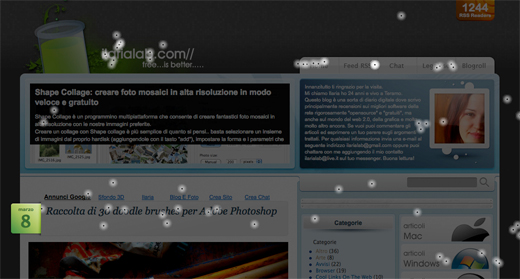
Quali sono le aree più cliccate del mio blog?

9
marzo

Semplice! Basta installare un plugin per WordPress per scoprirlo.. stò parlando di ClickMap.

Una volta attivato.. ClickMap vi mostrerà in tempo reale tutte le aree più cliccate del vostro blog. Questo plugin.. può tornare molto utile, ad esempio, per posizionare meglio i propri banner pubblicitari.

Installarlo è molto semplice: scaricate il plugin dal sito dell’autore, scompattate l’archivio, copiate il contenuto nella cartella dei plugins di WordPress (via ftp) ed infine attivatelo.

Nota: se non utilizzate la piattaforma WordPress potete utilizzare ClickHeat un visual heatmap gratuito per il vostro sito web.

(Continua…)

Categorie
articoli mac artcoli windows articoli linux articoli grafica articoli internet
Newsletter
Inserisci il tuo indirizzo e-Mail per iscriverti alla Newsletter e ricevere tutte le ultime notizie di questo blog:

ByFeedBurner
Follow me on Twitter!
Stats
Visitatori Online