
Video Tutorial: nuovo trucco per invitare tutti gli amici su Facebook in un un sol colpo
Probabilmente ti sei già imbattuto su altri blog e siti che promettevano lo stesso risultato “invitare tutti gli amici ..
Probabilmente ti sei già imbattuto su altri blog e siti che promettevano lo stesso risultato “invitare tutti gli amici ..
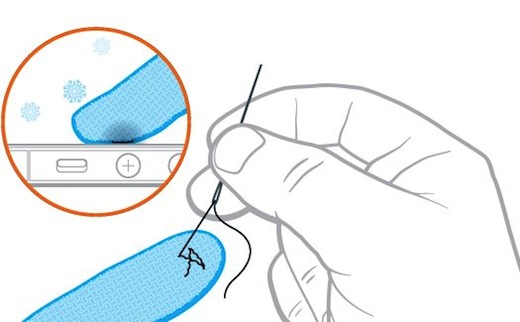
Forse li avete visti in vendita, quei guanti che vi permettono di utilizzare iPhone o iPad (o altro dispositivo touchscreen) anche ..

“Gatekeeper” la nuova funzionalità di Mountain Lion effettua un controllo di qualsiasi applicazione avviata. Se questa ..

In realtà BitNami è disponibile anche per Linux e Windows ed offre una serie di “pacchetti chiavi in mano” (chiamati “stacks”) ..
Mac Os X Lion è stato il primo sistema operativo distribuito da Apple come applicazione scaricabile all’interno del suo Mac App Store, ..
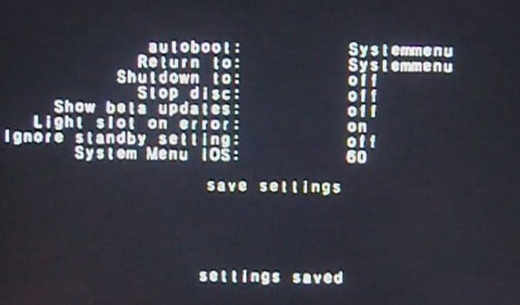
Con questa guida scritta da Ghish di WiiSoft oggi potremo far avviare al boot del Wii, quindi senza passare dal menu di sistema ..

Ecco a voi un modo molto semplice e veloce per convertire un file mp3 in una suoneria per iPhone utilizzando una qualsiasi distro ..

La tecnica dello sharpening (affilatura) è una tecnica basilare di fotoritocco che consente di migliorare la nitidezza delle ..
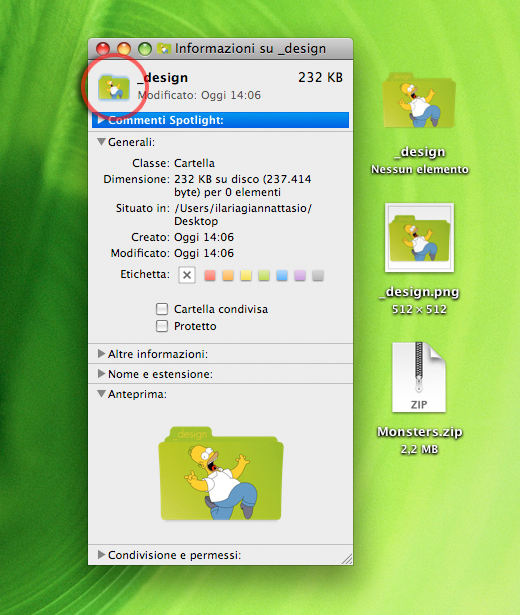
In questo articolo vi illustrerò come cambiare l’aspetto delle icone di Mac Os X in pochi semplici passaggi. Come prima ..
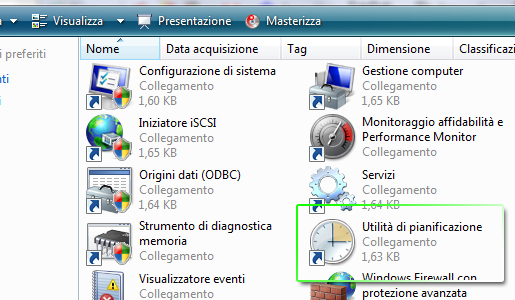
CCleaner è un software gratuito per Windows sviluppato da Piriform Ltd. che permette di ottimizzare le prestazioni del sistema, ..
Cos’è un file .ipa? L’ estensione .ipa sta per “iPhone appliations” ed è semplicemente un’applicazione ..
Di siti che permettono di giocare con i giochi in flash online se ne trovano moltissimi in giro per la rete come ad esempio: Friv, ..
Vi segnalo alcuni tutorial per Photoshop abbastanza facili da realizzare. Questi qui sotto sono quelli che mi sono piaciuti di più, ..
The pirate Bay uno dei punti di riferimento della comunità internazionale che fa uso del programma BitTorrent è stato oscurato ..
Finalmente sono state rilasciate, dal Dev Team, le nuove versioni di WinPwn (per Windows) e Pwnage (per Mac) che consentono di “Pwnare” ..
Hai appena acquistato un iPhone 3G? Non riesci a capire come aggiungere alle suonerie predefinite per gli sms delle nuove suonerie ..
“Questo articolo ha scopo puramente informativo. Non mi assumo alcuna responsabilità per eventuali danni o malfunzionamenti ..
Spesso in seguito a crash di sistema, errori sul disco e riavvii improvvisi del sistema operativo, può capitare di non trovare ..
Gli utenti che utilizzano Windows o Mac non hanno alcun problema nel collegare il proprio iPhone e gestire i contenuti (audio, ..
La privacy è importante.. ed è proprio per questo motivo che voglio segnalarvi un metodo utilissimo per scoprire se qualcuno ..
Questo che vi segnalo è uno splendido videotutorial realizzato dall’utente uomosenzasonnov2 che spiega come cambiare il colore ..
Nell’articolo precedente vi ho segnalato l’uscita del tanto atteso service pack 1 per Vista. In questo articolo invece ..
iTunes nasconde delle potenzialità non visibili ad un primo uso di questa applicazione. Una delle caratteristiche è che con il solo ..
Meglio eMule o Torrent? Con l’elefante hai tutte le reti P2P in uno! Non contento di dover utilizzare molti programmi diversi ..
MP3 Player Design In this tutorial you will learn how to design a product in Photoshop. The product is a RCA Lyra X3030 portable ..
La Microsoft nella versione di Office 2007 ha introdotto un nuovo formato di salvataggio file (.docx) che però non è compatibile ..
Questo articolo contiene una raccolta di tool grafici da usare in alternativa ai software commerciali come ad esempio Adobe Photoshop ..
I video Presenti su You Tube e generalmente sugli altri motori di condivisione video, sono nel formato Flash (Flv) e per trasformarli ..
La velocità di avvio di windows vista è esasperatamente lenta come avrete potuto notare voi che utilizzate questo sistema operativo… ..
Poichè Apple non ha ancora commercializzato L’iPhone in italia, l’unico modo per utilizzarlo anche nel nostro paese ..
Fantastiche guide di ogni tipo e per ogni esigenza sul famoso software di fotoritocco della Adobe. Oltre 100 siti internet in lingua ..

130 bellissime sfumature web 2.0 per il famoso programma di disegno vettoriale della Adobe. Come installo le nuove sfumature per illustrator?

Raccolta di 60 tutorial per Photoshop dedicata agli utenti con buone (e in alcuni casi, eccellenti) conoscenze in materia, questa ..
A poche ore dal lancio ufficiale del nuovo sistema operativo alcuni hacker sono riusciti ad installare facilmente il Mac Leopard ..
