
La velocità di avvio di windows vista è esasperatamente lenta come avrete potuto notare voi che utilizzate questo sistema operativo…
Questo perchè a CPU più potente corrispondono sistemi software più pesanti. Durante l’avvio Vista carica driver, servizi e tutte le applicazioni in esecuzione automatica.
Oltre a effettuare una ricerca per vedere se è presente una rete, il sistema operativo vorrebbe connettere anche tutte le unità e le stampanti di rete che trova. E più si usa il calcolatore, più i tempi si allungano. In questo articolo vi mostro alcuni trucchetti utili per configurare al meglio il pc con vista e accelerare sia la procedura di avvio che quella di arresto.
Microsoft sa che l’avvio rapido è uno dei desideri più sentiti dagli utenti. Per questo motivo gli sviluppatori hanno già provveduto a integrare in Vista alcuni miglioramenti. Che non bastano!
Guida illustrata all’ottimizzazione dell’avvio di Windows Vista
ADDIO AVVIO AUTOMATICO
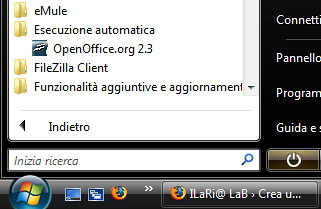
La funzione di esecuzione automatica è utile per avviare antivirus e programmi desktop senza l’intervento dell’utente, ma molti programmi di Windows si servono di questa funzione senza che l’abbia deciso l’utente. E’ consigliabile quindi verificare regolarmente i programmi ad avvio automatico e di rimuovere tutti i componenti che non servono.
FERMATE L’ESECUZIONE
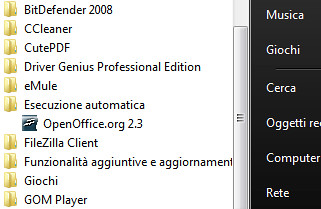
La zavorra più appariscente si trova nella cartella Esecuzione automatica ,cui ci si accede selezionando start/tutti i programmi/esecuzione automatica. Controllare le voci e verificare se ogni applicazione indicata deve effettivamente essere caricata automaticamente all’avvio di Windows. Per rimuovere le voci superflue fate clic con il tasto destro del mouse su di un programma che avete nella lista e selezionate elimina.
FRUGATE NEL REGISTRO
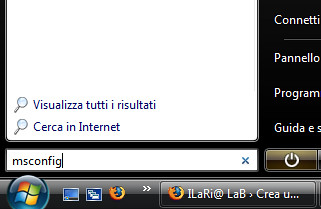
Alcuni programmi a esecuzione automatica si nascondono nel registro di configurazone. Per tenerli sotto controllo, fate clic su start/esegui e, nel campo di inserimento, digitate msconfig e date invio.
I SOFTWARE NASCOSTI
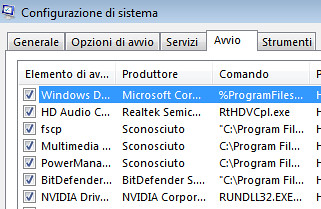
Nella finestra configurazione sistema portate in primo piano la scheda avvio: comparirà un elenco di tutti i programmi impostati per l’esecuzione automatica. Rimuovere il segno di spunta da quelli che non servono, quindi chiudete la finestra facendo clic su ok. Confermate tutto riavviando il pc.
ATTIVITA’ INIZIALI
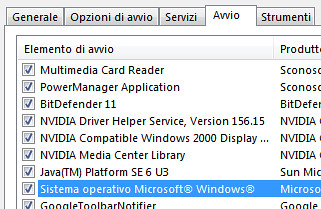
Il centro attività iniziali si apre di norma all’avvio di Vista e offre accesso a numerose impostazioni, ma, dopo, infastidisce. Disattivatelo rimuovendo il segno di spunta in corrispondenza di esegui all’avvio nel centro attività iniziali in basso a sinistra della finestra. Potrà poi essere aperto in qualsiasi momento dal pannello di controllo.
ALTRE VERSIONI DI WINDOWS
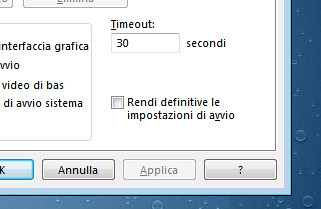
Se, parallelamente a Vista, è installata un’altra verione di Windows, ma si utilizza principalmente Vista, non è necessario perdere tempo per decidersi sulla scelta della versione. Di norma, tuttavia, il bootmanager di Vista avvia il sistema operativo solo dopo 30 secondi.
MENO DI 30 SECONDI
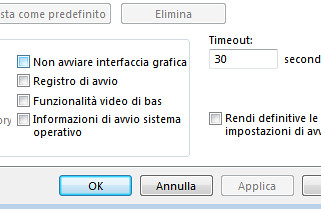
Questo tempo di attesa può essere ridotto nel programma di configurazione del sistema. Inserite il comando msconfig in basso nel menu di avvio e fate clic su ok. Sulla scheda opzioni di avvio modificate il Timeout a un valore più basso.
PULIZIA DEL REGISTRO
Chi ha disattivato alcuni elementi di avvio e sa come muoversi nel registro di configurazione, può rimuovere i comandi rimasti orfani con un semplice intervento nel registro. Per questa operazione bisogna prestare attenzione a due chiavi:
Hkey_Local_Machine\Software\Microsoft\Shared Tools\MSConfig\startupreg è preposta a tutti i programmi che vengono inizializzati attraverso una voce del registro di configurazione, mentre in
Hkey_Local_Machine\Software\Microsoft\ Shared Tools\-MSConfig\startupfolder sono invece inserite tutte le applicazioni che vengono richiamate attraverso la cartella di sistema esecuzione automatica.
Per rosicchiare qualche secondo all’avvio è possibile disattivare la schermata di benvenuto di Windows. Andate nel programma di configurazione del sistema (start/digitate msconfig e premete invio), quindi portate la scheda avvio in primo piano. In opzioni di avvio spuntate non avviare interfaccia grafica.
FAST BOOT DAL BIOS
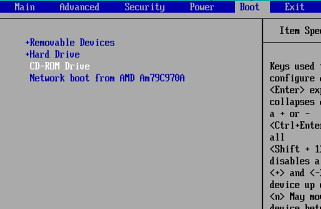
Anche dal bios è possibile risparmiare tempo modificando qualche impostazione. Per aprire il Bios premete F1, F2 o Canc all’avvio del sistema. Il tasto giusto viene indicato a schermo. Attivate l’opzione Quick Boot o Fast Boot. Diversamente, a ogni avvio il BIOS controllerà l’hardware collegato.
NON CONTROLLARE IL FLOPPY
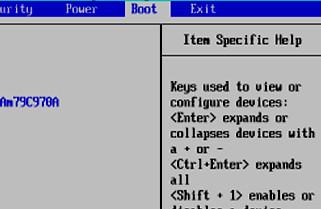
Disattivare anche l’opzione Floppy Seek per il controllo dell’unità floppy e, tra le opzioni relative alla sequenza di avvio, mettete il disco rigido (Hard Drive) al primo posto. Il pc sarà avviato dal disco rigido anche se sono inseriti CD/DVD o floppy.
SFRONDARE I FONT
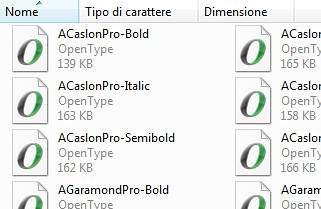
All’avvio Vista carica automaticamente tutti i caratteri. Più font vengono installati, più lenta sarà la procedura di avvio. Eliminate senza pietà tutti i font che non vengono utilizzati.
PER SAPERNE DI PIU’ DEI FONT
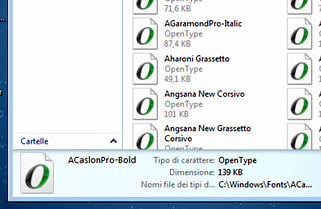
A tal fine selezionate start e aprite il pannello di controllo. Quindi fate click su caratteri. Fate clic dula freccina del pulsante visualizza e selezionate dettagli. Vista visualizzerà ulteriori informazioni.
FONT “INDELEBILI”
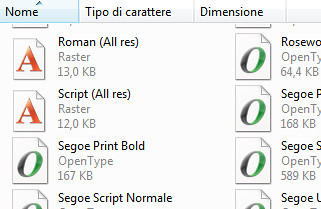
Per cancellare i font, selezionate le voci corrispondenti con il tasto destro e premete il tasto Canc. Attenzione: i caratteri contrassegnati con un’icona rossa, ad esempio “Roman” o “Script, non possono essere eliminati perchè si tratta di caratteri del sistema.
BANDO ALLE UNITA’ DI RETE
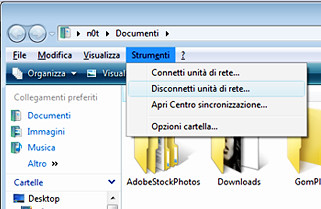
Per evitare tentativi di accesso a unità non più alide, è sufficiente rimuovere le condivisioni di rete che non servono più a nulla. Avviate esplora risorse, premete il tasto Alt per visualizzare la barra dei menu e selezionate strumenti/disconnetti unità di rete.
ELENCO DI PERIFERICHE
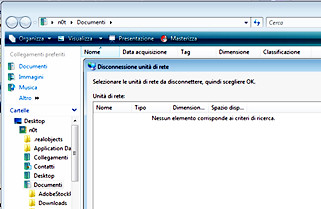
Vista presenterà una panoramica di tutte le condivisioni di rete al momento connesse. Selezionando la voce che si desidera disconnettere,quindi fate clic su ok. Se necessari, ripetere la procedura per altre condivisioni.
ARRESTO DEL SISTEMA
Se l’avvio di un pc troppo lento è fastidioso, che dire di un computer che non ne vuol sapere di spegnersi? Per accelerare la procedura di spegnimento è possibile modificare l’impostazione predefinita del pulsante. Aprite il pannello di controllo e selezionate la voce sistema e manutenzione/opzioni risparmio energia, quindi, nella parte sinistra della finestra, fare clic su Modifica impostazioni di sospensione del computer e selezionate cambia impostazioni/avanzate/risparmio energia. Nella categoria pulsanti di alimentazione e coperchio, pulsante di alimentazione menu start selezionate arresta il sistema, quindi confermate con ok.
PASSWORD DISATTIVATA
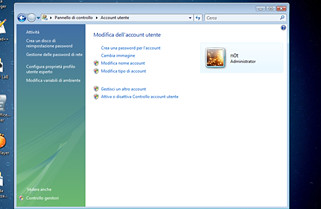
Se si disattiva la password relativa al proprio account utente, il processo di accesso diventa automatica e si risparmia qualche secondo. Fate clic su start/pannello di controllo/account utente, quindi selezionate cambia password si windows.
RIMOZIONE TOTALE
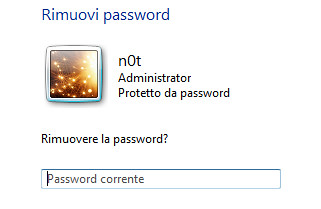
Nella finestra successiva attivate rimuovi password. Per motivi di sicurezza verrà richiesto l’inserimento della password, poi fate clic su rimuovi password. Attenzione: impostate l’accesso senza password solo se nessuno ha accesso al vostro pc.
ARRESTO RAPIDO

Per risparmiare tempo al termine della sessione di Windows potete creare un collegamento con l’arresto del sistema. Fate clic con il tasto destro sul desktop e selezionate nuovo/collegamento, quindi digitate c:\windows\system32\shutdown.exe -s -f -t 0
Fonte: PCW del mese di novembre







Grazie Ilaria scrivi cose molto utili continua cosi………………
anzi se sai come migliorare le prestazioni di vista mi faresti un grande favore…….. dato che da me il massimo e`di 2,9………… ti saluto a presto ciaoooooooooooo
Grazie, a tutti, ho provato i trucchi e devo dire che funzionano, ora l’avvio è meno lento!!! :wow: Thanks YOU!! 🙂 :wow:
Dante di nulla.. 🙂
Son contenta che questa guida ti sia stata utile.
shutdown.exe con l’attributo -f forza la chiusura dei processi pero’…
bella guida comunque. Consiglio di usare Autoruns per disabilitare i processi e le applicazioni che si avviano all’accensione del pc.
ciao
🙂 i trucchetti funzionacchiano ma il sistema operativo è diventato veloce dopo aver portato la memoria ram a 4 giga, parlo di vista ultimate 64 bit( meglio non comprarlo)
ho provato a seguire queste indicazioni ma il pc non è piu partito ho dovuto reinstallare windows booo?
bella guida,a me ha funzionato alla grande,ho guadagnato piu di 10 secondi..sei grande
Wow fantastico!
tutto perfetto, ma il tasto esegui non c’è su tutti i vista! per trovare il prompt dei comandi occorre trovare il cmd.exe (anche dalla ricerca di start) e aprirlo come amministratore usando il tasto destro del mouse.
Per aprire il promt dei comandi basta fare
bandierina+r
Dove bandierina è il tasto della tastiera con disegnata la bandierina di vista (e a volte con scritto start).
🙂 ho seguito passo passo i tuoi trukki e ora vedremo se funziona tutto come prima o se il pc va + veloce ovviamente nello accendersi e spengersi.
Speriamo ke la tua guida sia stata utile. grazie di cuore.
Ah, se trovi nuove cose mettile in rete ok?
x noi è sempre molto bello e interessante venire a conoscenza di questo tipo di informazioni. thanks in advance.
By Vaino
Complimenti ad ilaria per i tuoi ottimi suggrimenti continua cosi……se posso permettermi un alto modo per velocizzare l’avvio è quello di disabilitare programmi e/o servizi che non vengono utilizzati “come ad esempio le registrazioni di alcuni programmi di 3 parti installate sui pc o cmq programmi che sono dati in blundle dalla casa madre” attraverso il menu strumenti -> gestione software che si trova all’interno di Windows Defender nel pannello di controllo.
Buona Ottimizzazione a tutti e saluti alla Webmaster Ilaria! 😉
nn ho capito un cavolo!
io vorrei capire quali sono i programmi utili alla partenza e quelli non utili….ne ho una valanga e non ce ne vengo fuori…..ciao
Complimenti per la guida, chiara ed eloquente!
Son cosine che già sapevo, però è la prima volte che le trovo scritte così bene, e piu che altro è la prima volta che qualcuno scrive una guida simile senza mettere in fondo “sennò sKariKatevi Kuesto prog, Ke fà tutto lui”.
:wow: :happy: :happy: :happy:
La cosa che invece non sapevo era il tasto “win”+”r” per aprire il promt, quella sì che è una gran cosa da sapere!
Ciao a tutti, un altra chicca per velocizzare l’avvio di Windows è aprire un prompt di comandi da start -> esegui e digitare msconfig, andare nella scheda opzioni di avvio e cliccare sul pulsante opzioni avanzate e fleggare la casella numero di processori, nel menu a tendina si puo selezionare il numero di processori “nel caso ovviamente di dual core o sup” dare ok e riavviare il pc cosi facendo si indica a windows il numero di processori da utilizzare in fase di boot.
Saluti a tutti!!!
ciao ilaria mi piacciono molto le tue guide ma non credo possano rallentare i font comunque bella guida :good: 😯
grazie è fantastico
Non male ma le indicazioni riguardanti le chiavi di registro cosi’ come sono non possono essere utilizzate dall’utente medio dovrebbero essere piu’ dettagliate , e , lo sfrondamento dei font puo’ causare problemi di lettura di alcuni programmi ,per il resto si possono guadagnare al massimo un paio di secondi——— :good:
ho provato di tutto ma il mio vista ci mette sempre 4 minuti a partire booo…..
grazie dei suggerimenti!!!! :positive:
Salve a tutti.
Qualcuno più esperto di me, sa dirmi quali programmi lasciare all’avvio di Windows in automatico. Quali disabilitare, quali metterli in manuale e quelli da mettere in avvio ritardato? Io non ho molta dimestichezza e non vorrei combinare qualche guaio.
Grazie a tutti.
Salve a tutti.
Desidero sapere, visto che io non sono un esperto, se qualcuno mi sa dire quali programmi lasciare in automatico all’avvio di Windows vista. quali metterli in manuale, quali disattivare e quali metterli in avvio ritardato.
Non vorrei combinare guai.
Ringrazio tutti e felice Pasqua.