
Il fumo danneggia gravemente te ed il tuo MAC
Consumerist, un sito web statunitense che si occupa d’informazioni per consumatori, riporta due casi nei quali il servizio ..
Consumerist, un sito web statunitense che si occupa d’informazioni per consumatori, riporta due casi nei quali il servizio ..
Appleecious è il primo blog italiano dedicato esclusivamente al mondo delle applicazioni di terze parti in ambiente OS X. L’obbiettivo ..

Molte persone (compresa me) hanno avuto problemi con la rotellina del Mighty Mouse Apple, tutti con lo stesso problema: la rotellina ..

In questo articolo trovate la soluzione all’errore 2001 di iTunes che non permette di procedere con il jailbreak dell’iPhone. ..
Nocturne è una piccola applicazione gratuita per Mac Os X che inverte i colori del monitor attivando una elegante visione monocromatica. ..
I motivi per cui ci si può trovare a dover “fotografare” il proprio desktop possono essere molteplici. Io per esempio ..
Photo Booth è una piccola applicazione molto divertente che serve per scattare foto e video con la webcam iSight del Mac. Il software ..
KidiFree è un comodo programma per Mac tramite il quale è possibile visualizzare il catalogo di grossomodo tutti i freeware ..
Questo trucchetto veloce può tornare utilissimo per chi come me possiede un portatile sprovvisto di lettore DVD-CD come ad esempio ..
Avete mai provato a far cantare il terminale del Mac? No.. non sono diventata pazza! Sul blog macintosh.iblogr.com scopro questi ..
iCat è un tenero gattino per desktop Mac (inutile ma simpatico) che oltre a fare innocui miagolii e tenere fusa, dopo qualche ..
Questa che vi propongo è una preziosa collezione di 60 sfondi per il desktop stile MAC OS trovata sul fantastico blog hongkiat.com. ..
Dropclock Screensaver è uno screensaver molto suggestivo ed elegante che ci mostra lo scorrere del tempo con i numeri di un orologio ..
In giro per la rete troviamo moltissime guide che promettono di sbloccare il nostro iphone 1.1.3 (ad esempio la famosa guida di dev-team). ..
ArtRage è un software che permette di realizzare dipinti-disegni a mano libera utilizzando il mouse oppure una tavola grafica. ..
Questo articolo contiene una raccolta di tool grafici da usare in alternativa ai software commerciali come ad esempio Adobe Photoshop ..
Grazie a RocketDock è possibile visualizzare le singole icone dei programmi nel dock come di consueto (che sono integrabili con un semplice ..
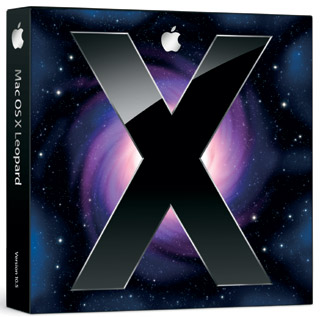
A poche ore dal lancio ufficiale del nuovo sistema operativo alcuni hacker sono riusciti ad installare facilmente il Mac Leopard ..
