
I motivi per cui ci si può trovare a dover “fotografare” il proprio desktop possono essere molteplici. Io per esempio utilizzo moltissimo i programmi di cattura dello schermo per le schermate dei software e dei servizi web che recensisco in questo blog oppure per creare dei tutorials con immagini. Per chi possiede un blog è importantissimo poter associare un immagine al testo.. che lo rende più accattivante e piacevole agli occhi.
Ed è proprio per questo motivo che vi segnalo una piccola applicazione gratuita per Mac che consente di fare proprio questo, si tratta di SnapNDrag.
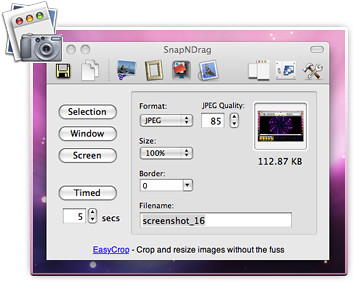
SnapNDrag è dotato di un’interfaccia grafica semplice ed intuitiva che permette in pochi click di realizzare degli screenshots del desktop.
Le modalità di cattura dello schermo sono le seguenti: ritagliare una una porzione di monitor manualmente, catturare una finestra oppure l’intero schermo. Possiamo anche programmare dopo quanti minuti il software dovrà scattare la foto tramite un comodo timer.
Inoltre SnapNDrag (al momento del salavtaggio) consente di scegliere il formato (JPEG, GIF, PNG e TIFF) che dovrà avere l’immagine e impostarne la qualità (solo per il .JPG) e di inviare velocemente le immagini appena registrate via e-mail.
Nota: Se notate bene il programma è dotato di una comoda casellina che mostra l’anteprima dell’immagine scattata che serve per spostarla, tramite un Drag & Drop, in una cartella a vostra scelta oppure sul desktop.








ciao…
stavo facendo un giro sul tuo blog..
volevo intanto farti i miei complimenti da quando l’ho scoperto è nella barra dei segnalibri, lo trovo moloto utile..
cmq a parte questo volevo dirti che non è necessario un programma per fotgrafare lo schermo..
io l’ho sempre fatto anche senza..
mela+shift+3 x gli screenshots
e mela+shift+4 x ritagliare una finestra a tuo piacimento…
🙂
a presto!!