Personalmente ritengo che Mozilla Firefox sia uno dei migliori browser in circolazione (molti di voi sicuramente la penseranno come me) ma purtroppo.. anche questo fantastico browser ha i suoi difetti.. quello principale è sicuramente il consumo eccessivo di memoria.
Questo che vi propongo è un piccolo trucco che vi permetterà di ridurre il consumo di memoria in uso da firefox quando è minimizzato:
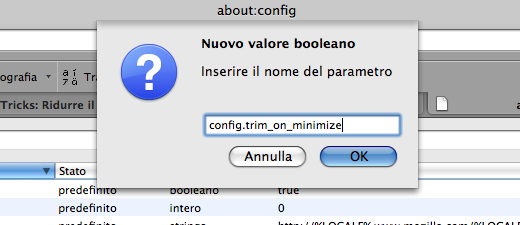
per farlo basta semplicemente digitare nella barra degli indirizzi “about:config” per accedere alla pagina delle opzioni del browser. Sulla pagina delle opzioni cliccate con il tasto destro del mouse, selezionate Nuovo/Booleano ed inserite questo testo: config.trim_on_minimize (come valore mettete “True“) infine date l’OK.

Ora non resta che riavviare il browser per rendere effettive le modifiche.
Questo piccolo ma utilissimo trucco ridurrà quasi a zero il consumo di memoria di Firefox quando è minimizzato.
Nota: quando andrete a massimizzare nuovamente la finestra, potrebbe accadere che Firefox impighi un pò più di tempo nel caricarsi.. questo è il piccolo prezzo da pagare per risparmiare un pò di memoria RAM.
(Continua…)

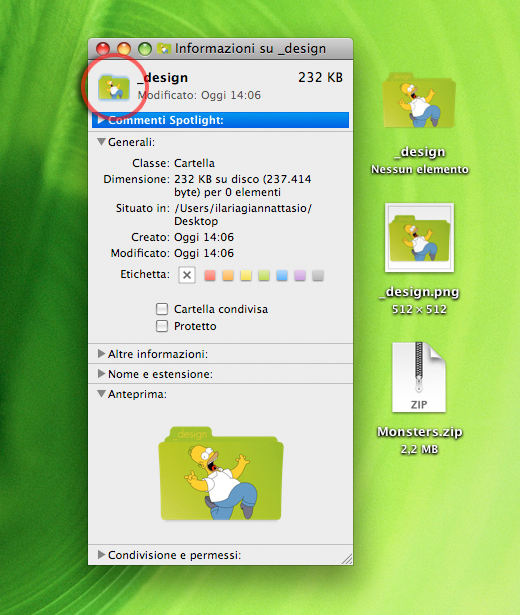
In questo articolo vi illustrerò come cambiare l’aspetto delle icone di Mac Os X in pochi semplici passaggi.
Come prima cosa.. vi occorre l’applicazione gratuita image2icns che potete scaricare cliccando qui. Image2icns è un piccolo software per Mac Os che permette di convertire una qualsiasi immagine in icona.
Vediamo un pò come fare.. mettiamo il caso che vogliate modificare l’aspetto di una particolare cartella:
Innanzitutto scaricate questo pachetto di icone per cartelle che serviranno per esercitarvi

(Continua…)

Con il firmware 2.2 dell’iPhone sono stati introdotti gli Emoji, delle piccole e coloratissime icone giapponesi da inserire negli sms e nel blocco note del melafonino.
Queste icone di default sono nascose e soltanto gli utenti nipponici possono utilizzarle (chissà perchè?). Ma in questo articolo vedremo come attivarle semplicemente scaricando un’applicazione dall’Appstore e abilitando la tastiera giapponese.
Ecco come fare:
- Andate sull’Appstore ed installate l’applicazione Spell Number.
- Ora.. aprite l’applicazione Spell Number e digitate il seguente codice: 9876543.21 (digitate anche il punto) e date l’invio.
- Adesso andate in Impostazioni/Generali/Tastiera/Tastiere internazionali del vostro iPhone, trovate la tastiera giapponese ed entrate nel sottomenu.
- Infine attivate “icone Emoji“.
Ecco fatto ora è possibile utilizzare gli Emoji. Per inserirli negli sms basta cliccare sul tasto con il mondo [vedi immagine sottostante] ed il gioco è fatto. (Continua…)

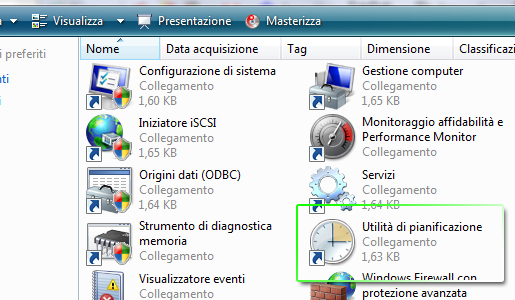
CCleaner è un software gratuito per Windows sviluppato da Piriform Ltd. che permette di ottimizzare le prestazioni del sistema, proteggere la propria privacy eliminando i dati di navigazione (cache, cookie, cronologia ecc..), pulire il registro di sistema da errori e chiavi ormai obsolete, gestire i programmi all’avvio del sistema operativo ed altro ancora..
In questo articolo vedremo come avviare ed eseguire la pulizia del sistema con CCleaner in modo automatico e silenzioso (senza avviare l’interfaccia grafica del software).
Innanzitutto se non avete installato CCleaner procuratevi l’ultima versione, la trovate sul sito ufficiale.
Avviate CCleaner e dall’interfaccia grafica spuntate tutte le azioni da compiere come nell’immagine qui sotto: (Continua…)
In questo articolo è spiegato il modo per creare un account iTunes senza necessità di avere una carta di credito, in modo da poter scaricare tutte le applicazioni gratuite presenti su AppStore sul vostro iPhone. A differenza di altre guide, che richiedono l’immissione di dati falsi, questa è del tutto legale.
Ecco come fare:
- Accertatevi innanzitutto di avere la versione più aggiornata di iTunes.
- Aprire iTunes e Cliccare su iTunes Store dal menù di sinistra.
- Selezionare App Store dal menù centrale, selezionare una qualsiasi applicazione gratuita presente nello store, cliccare su Download e nella nuova finestra che si è aperta cliccare su Continua.
- Accettare i termini e le condizioni di iTunes e andare avanti.
- Inserire tutte le informazioni richieste e andare avanti.
- A questo punto su “Fornisci un metodo di pagamento” scegliere “Nessuno”.
- Inserire gli ultimi dati richiesti e procedere con la creazione dell’Account.
Ecco fatto. Avete creato il vostro account iTunes senza carta di credito che vi permetterà di scaricare tutte le applicazioni e giochi gratuiti per iPhone.
(Continua…)
A me sinceramente è capitato parecchie volte sul mio iMac che: una volta inserito il CD nel lettore, premendo il tasto Eject sulla tastiera oppure direttamente sull’icona del CD con il tasto desto del mouse e poi “Espelli“, questo non ne vuole sapere di uscire fuori.. e come molti di voi ben sapranno l’ iMac è dotato solo di una fessura e non esiste un bottone esterno per espellere i CD..
Allora come fare? Non starete pensando di tirarlo fuori con un giravite vero?! 
Ecco a voi alcuni piccoli trucchetti utili nel caso in cui si presentasse questo tipo problema:
- Prima di tutto provate con iTunes. Qualche volta il pulsante di espulsione di iTunes funziona.
- Aprite il Terminale (Applicazioni>Utility>Terminale) e scrivete “drutil tray eject“. Questo dovrebbe espellere il disco nella maggior parte dei casi.
- Se ancora questi metodi non funzionano, dovrete riavviare il vostro Mac mantenendo premuto il pulsante del mouse finchè il disco non sarà espulso o arrivate alla schermata di login.
Se dopo aver tentato questi 3 metodi, il vostro CD non esce ancora, dovrete (ahimè) contattare il supporto Apple.
(Continua…)