
I video Presenti su You Tube e generalmente sugli altri motori di condivisione video, sono nel formato Flash (Flv) e per trasformarli su DvD devono prima essere convertiti in Mpeg. Ma non preoccuparti, perchè in questo articolo mostrerò come fare guidandoti passo passo e utilizzando i programmi gratuiti per realizzare il tuo DvD Video.
In questo articolo vedremo come creare i filmati con Ashampoo Clip Finder come trasformarli con Riva FLV Encoder , come creare un menù per il nostro disco utilizzando DVD Styler e masterizzare il tutto con InfraRecorder.
Infine creeremo una simpatica cover e una label per personalizzare il supporto con exPressit SE.
Quanti video entrano in un DvD?
Un DvD video di solito contiene circa 2 ore di filmato alla massima qualità. I video scaricati da YouTube, però hanno una qualità molto inferiore e quindi hanno anche una dimensione ridotta dopo averli convertiti. Con la provedura qui indicata sarà possibile contenere su un singolo disco da 4,7 GB circa 5 o 6 ore di filmati.
INIZIAMO CON LA CATTURA DEI FILMATI…
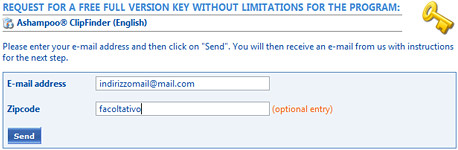
Per prima cosa installiamo e avviamo Ashampoo ClipFinder. E’ un programma gratuito ma per essere utilizzato occorre una registrazione online. Dopo averlo fatto, clicchiamo su Enter Code, inseriamo nel campo in basso il codice che ci è stato inviato via e-mail e clicchiamo su Check Code per sbloccare il programma.
TRADURRE ASHAMPOO IN ITALIANO
Dalla schermata principale del programma clicchiamo su Settings per accedere alla finestre delle impostazioni. Spostiamoci in Language selection e clicchiamo due volte su Italia per localizzare la lingua dell’interaccia in italiano. Torniamo, a questo punto, nella finestra principale.

CERCHIAMO I NOSTRI VIDEO
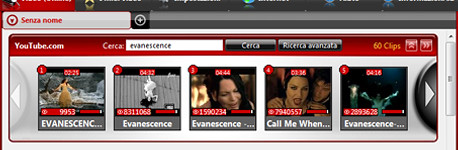
Clip finder ci permette di cercare i video desiderati su una serie di servizi online tra cui ci sono YouTube, Google Video e altri. Per effettuare una ricerca generica su tutti i motori disponibili, basta immettere la parola nel campo in alto e cliccare su Cerca. Dopo alcuni secondi saranno mostrati i risultati.
RICERCA AVANZATA
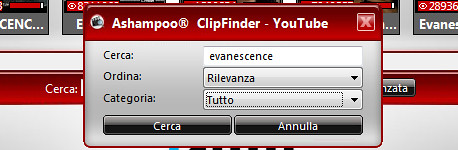
Per effettuare una ricerca mirata, invece clicchiamo sul pulsante Ricerca avanzata presente nel servizio che vogliamo utilizzare: nel nostro caso YouTube. In Cerca, immettiamo in nome del video che ci interessa e in Categoria selezioniamo il genere su cui eseguire la ricerca. Premiamo, quindi, il pulsante Cerca.
VERIFICA PRELIMINARE
Nel riquadro di YouTube vengono mostrati i primi 5 risultati della nostra ricerca, mentre con le frecce possiamo scorrere i restanti filmati. Cliccando due volte su un filmato ne avviamo la riproduzione. In questo modo possiamo controllare se è di nostro gradimento o meno ed eventualmente passare al successivo.

PRELIEVO DEI VIDEO
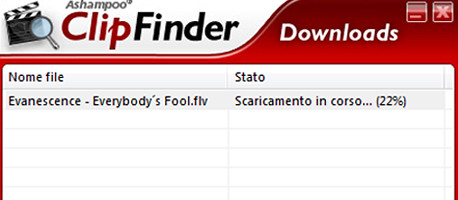
Per scaricare il video, clicchiamo sul pulsante Download, assegnandogli un nome e selezionando la cartella in cui desideriamo salvarlo. confermiamo con Salva e passiamo a quello successivo. Con ClipFinder possiamo mettere a scaricare anche più filmati contemporaneamente per ottimizzare i tempi.
TRASFORMIAMO I VIDEO PER RENDERLI COMPATIBILI CON IL PLAYER DA SALOTTO…
DA FLV A MPEG
Installiamo e avviamo Riva FLV Encoder e in input video clicchiamo sul pulsante Browse per caricare il file da convertitre. In Output Directory selezioniamo la cartella in cui salvare i video cenvertiti e in Destination video file modifichiamo l’estensione da flv a mpg questo ci permetterà di avere filmati in Mpeg.

SETTAGGI DI RIVA FLV ENCODER
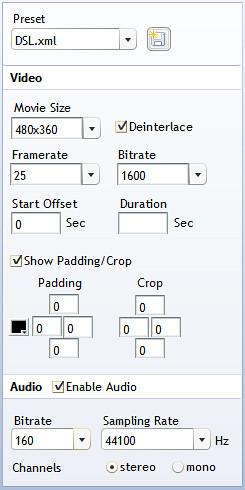
Nel riquadro dobbiamo impostare i parametri di conversione in Movie size scegliamo 480×360 e in Birate immettiamo 1600. In Audio, invece, spuntiamo la voce Stereo, in Birate scegliamo 160 e in Sampling Rate selezioniamo 44100. Ora non resta che cliccare su Encode per avviare la conversione.
CREAZIONE DEL MENU PER IL DVD
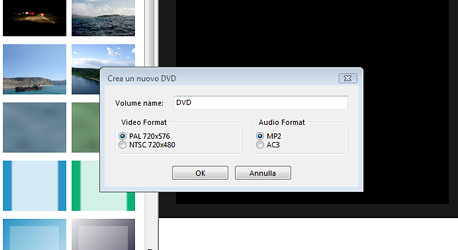
Avviamo DVDstyler e clicchiamo su Nuovo. In Video Format spuntiamo PAL 720×576 e in Audio Format lasciamo MP2. inseriamo, quindi, il nome per il nostro DvD in Volume Name e confermiamo cliccando su OK. Scegliamouno sfondo per l’interfaccia del nostro menu tra quelli disponibili.
DARE UN TITOLO A CIASCUN FILE VIDEO
Clicchiamo sul pulsante Directories e andiamo nella cartella in cui abbiamo salvato i nostri video in formato Mpeg. Selezioniamoli e trasciniamoli nella barra in basso per aggiungerli al nostro progetto. A ogni video importato il programma associa un titolo che ci servirà per assegnarlo ai pulsanti del menu.

PULSANTI E MENU
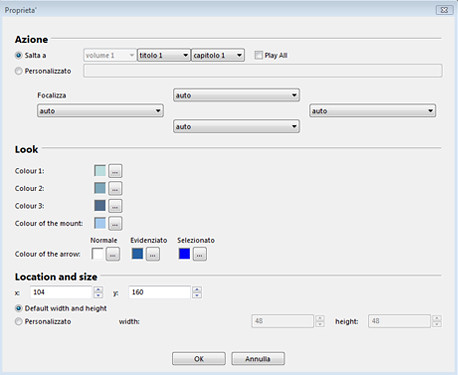
Clicchiamo su Bottoni per accedere alla finestra dei tasti disponibili da utilizzare col menu. Per aggiungerli basta trascinarli col mouse nella finestra di destra. Clicchiamo sul bottone appena inserito col tasto destro del mouse per accedere alla finestra Proprietà. In Azione specifichiamo il titolo da associare al pulsante e in Label immettiamo un nome per il pulsante.
SALVARE IL DVD
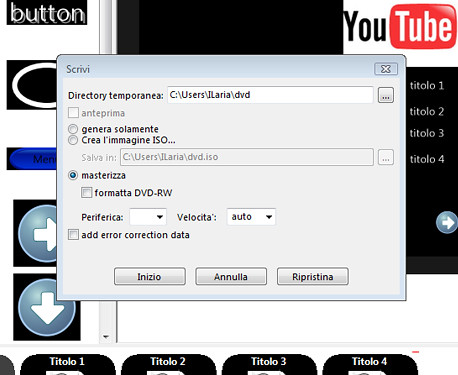
Per aggiungere un titolo clicchiamo col tasto destro e scegliamo Aggiungi/Text. Al termine andiamo in File/scrivi DVD e impostiamo la directory di salvataggio. Se spuntiamo genera solamente il programma crea le cartelle VIDEO_TS e AUDIO_TS. Pere avviare il processo pigiamo Inizio.
MASTERIZZIAMO IL DVD CON I VIDEO DI YOUTUBE E REALIZZIAMO COVER E LABEL..
PREPARIAMO PER LA MASTERIZZAZIONE
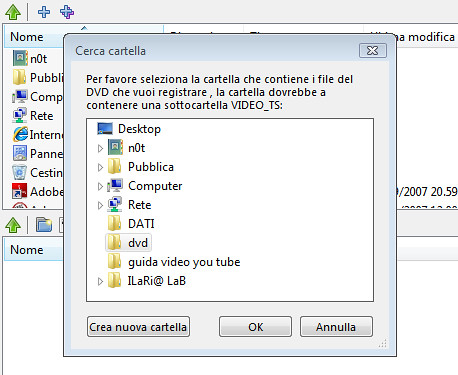
Inseriamo un DvD vuoto nel nostro masterizzatore e avviamo il programma InfraRecorder. Andiamo in File/Nuovo Progetto/Disco DVD_Video. Scorriamo il contenuto del nostro hard disk per trovare la cartella in cui abbiamo creato la struttura del nostro DvD con le cartelle VIDEO_TS e AUDIO_TS.
SCRIVIAMO SUL DVD
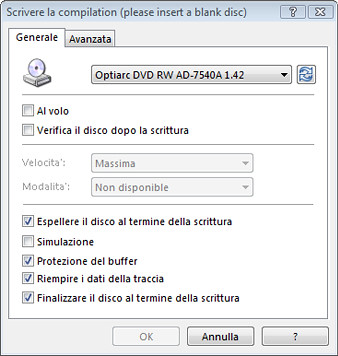
Le cartelle VIDEO_TS e AUDIO_TS vengono importate automaticamente nel riquadro in basso Struttura del disco. Clicchiamo sul pulsante Scrivi la compilation corrente su CD, selezioniamo la velocità di scrittura e spuntiamo Finalizza il disco al termine della scrittura. Premiamo su OK e attendiamo il termine del processo di scrittura del DvD.
COVER PERSONALIZZATA
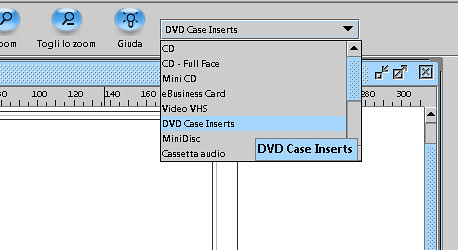
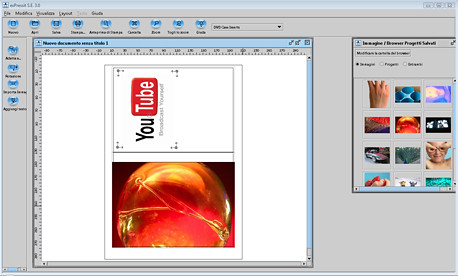
Installiamo e avviamo exPressit S.E. e dal menu a tendina posto nella barra in alto scegliamo il tipo di cover o label da creare. Nel nostro caso vogliamo creare una cover per una custodia per DvD e quindi selezioneremo DVD Case Inserts. Sono disponibili, comunque, modelli già pronti per ogni tipologia di supporto.
DIAMO SFOGO ALLA NOSTRA FANTASIA 
Clicchiamo su Importa immagine nella barra a sinistra e scorriamo le cartelle dell’hard disk per trovare l’immagine da utilizzare come sfondo per la nostra cover. Dopo averla importata utilizziamo il mouse per posizionarla dove vogliamo. Ripetiamo la stessa operazione per importare la seconda immagine per l’altra facciata. Trascinando gli angoli del riquadro dell’immagine possiamo ingrandirla per adattarla alla nostra cover. Cliccando sul pulsante Rotazione possiamo ruotarla a nostro piacimento. Col Pulsante Adatta, invece, il programma adatterà automaticamente la foto alla cover da realizzare.
ULTIMI PASSAGGI..INSERIAMO IL TESTO E STAMPIAMO LA NOSTRA COVER!
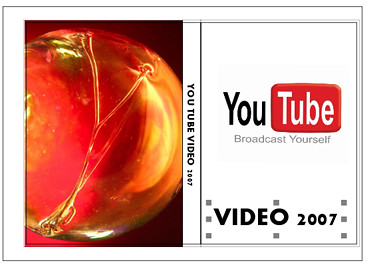
Clicchiamo sul pulsante Aggiungi testo (si trova sempre nella barra a sinistra) e col mouse creiamo un riquadro nel quale inserire il titolo del nostro DvD. Nella barra in alto compaiono una serie di opzioni per personalizzare il testo (carattere, colore, dimensione ecc.. ) Dopo aver inserito il titolo possiamo stampare la cover semplicemente cliccando sul pulsante Stampa.
Buona visione 
fonte: idea WEB mese Dicembre 2007





Ottima guida :happy: complimenti
Grazie Alexsandra complimenti per il sito :happy:
:positive: grazie non riuscivo ad ottimizare l’audio nella masterizzazione; del video di youtube. ho eseguito i settaggi da Voi consigliati su riva flv, ed ora l’audio non è + criptato. bacissimi- COLGO L’OCCASIONE PER FARVI I PIU’SINCERI AUGURI DI BUONE FESTE. alla prossima!!! grazie
Son contenta che la mia guida vi sia stata utile… AUGURI DI BUONE FESTE ANCHE A LEI :hihi:
purtroppo riva encoder non converte dando un errore per la mancanza di codec…
Esisterà un rimedio????
Ciao ste, prova a scaricare K-Lite Codec Pack.
Grazie, ma purtroppo nemmeno con k-lite codec funziona. Non esiste un’altro programma di encoding?
Dopo aver reinstallato Riva, funziona perfettamente. Molte grazie
Di nulla :hihi:
:wow:
Grande e spiegato alla perfezione!Ciao
Salve anzitutto complimenti per la splendida guida!!Purtroppo pur avendo inserito i parametri l’audio è spezzettato!!!!Non è fluido e si interrompe ad intervalli!!!come posso rislvere il problema??
Spero in una risposta
Vorrei scaricare un programma (gratuitamente) per convertire i video, potete aiutarmi, dove posso trovarlo.
Grazie ciao
Buona giornata verrei sapere se la conversione viene fatta in oneline,e il costo,con molti ringraziamenti Gianfranco,che sta pensado come fare per guadagmare un pò di euro?Come spiegazione per addoperaz<are il You Tube è ottima.
Se non avessi avuto la tua guida per masterizzare i video flv sarei ancora a bip bip bip
grazie x le dritte , usavo un plugin …ant e convertivo con pazera
Dove vengono inviati i file flv una volta convertiti in mpeg? In che cartella li trovo?
Ho scaricato Riva FLV Encoder 2.0, subito dopo il download si è aperta la maschera per trasformare i video flv in mpeg, ho provato con successo. Adesso che sto riprovando cliccando sull’icone dal desktop ma non ci riesco e mi da sempre l’errore:” The encoding is failed. This can be caused by a not supported combination of parameters or by a not supported video codec” mi aiutate? grazie 🙁
Purtroppo anch’io ho avuto il solito problema di fabio, ma non per tutti i video e non capisco la differenza..
grazie ilaria per tutte le cose utili che ci dai spero che continuerai a farlo ti auguro un felice e sereno anno nuovo
ciao ilaria,ma x utilizzare Riva FLV Encoder devo per forza scaricare i video tramite Ashampoo Clip Finder?perchè nn riesco a trovare qsta pag,ho provato a caricare un video scaricato con Free You Tube Download,seguendo le tue istruzioni ma non riesce a fare la conversione.spero di essero stato chiaro :prr:
grazie in anticipo