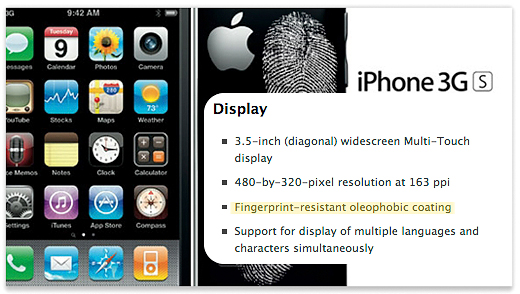
Con il nuovo iPhone 3Gs potrete dire addio alle fastidiosissime impronte lasciate con le dita sul display touch.
Sui vecchi modelli di iPhone è inevitabile lasciare “ditate” a meno che non si utilizza un pennino o uno schermo protettivo..
Con il nuovo modello di iPhone 3Gs, questo problema pare essere stato risolto: è infatti dotato di un nuovo schermo al quale è stato aggiunto un rivestimento Fingerprint-resistant (oleorepellente).
Lo si può leggere chiaramente sul sito ufficiale Apple fra le caratteristiche tecniche (del Display) e nella sezione dedicata alla pulizia del nuovo iPhone 3Gs:
“Se lo schermo del vostro iPhone è dotato di patina oleorepellente (iPhone 3G S only), passate semplicemente un panno soffice, e privo di pelucchi, sulla superficie per rimuovere l’unto lasciato dalle mani e dal viso”.
Nella sezione dedicata alla plulizia dell’iPhone 3Gs c’è anche scritto di non utilizzare detergenti (spray, alcohol, solventi, ammoniaca o abrasivi..) perchè potrebbero rimuovere la patina protettiva…

Advanced SystemCare 3 è un programma freeware che permette di ottimizzare, eliminare file inutili, proteggere e riparare gli errori presenti sul registro di sistema.
Ne avevo già parlato in questo vecchio articolo ma la nuova versione presenta delle nuove interessanti funzionalità.. per cui lo ripropongo in questo post.
Vediamo come funziona:
Una volta scaricato e installato SystemCare, al primo avvio, vi chiederà di creare un punto di ripristino e fare il backup del registro di sistema (consigliato).
In seguito inizierà una scansione automatica del sistema alla ricerca di eventuali spyware e adware, errori e voci inutili nel registro di sistema, tracce delle attività su internet e Junk Files (ovvero elimina i file inutili per recuperare spazio sul disco).
Al termine della scansione basta cliccare sul bottone “Ripara” per risolvere tutti i problemi riscontrati, rimuovere i file inutili e spyware rilevati.
Advanced SystemCare 3 è compatibile con Windows ed è un programma gratuito per i privati.
Nota bene: Se dopo l’utilizzo del software notate qualche malfunzionamento.. non c’è alcun problema perchè basta cliccare su “Ripristina” per visualizzare l’ultimo backup (che consigliavo di fare sopra) e ripristinarlo.

PC Decrapifier è un utile programmino che consente di rimuovere tutti i programmi Trial che si trovano sui PC appena acquistati.
Vi sarà capitato di comprare un nuovo portatile e al suo primo avvio, di trovare al suo interno, una miriade di software preinstallati non richiesti come: antivirus trial, giochi shareware, vecchi programmi trial che non servono più a nulla e tanto altro ancora..
Può essere molto stressante (nonchè una perdita di tempo prezioso) rimuovere manualmente tutta questa spazzatura, soprattutto quando il pc è nuovo e siamo ansiosi di testarlo in tutte le sue potenzialità. Ed ecco perchè vi segnalo questo programma che ha come unico compito quello di spazzare via tutta la roba superflua in pochi click.
PC Decrapifier non richiede installazione, basta infatti avviare l’eseguibile e iniziare il processo di pulizia.
Per prima cosa il programma ci chiederà se il PC è nuovo oppure no, poi di creare un backup dei file installati (nel caso qualcosa dovesse andare storto), in seguito analizzerà lo Startup (cioè tutti i programmi in avvio automatico) e infine tutti i software installati che potremo selezionare manualmente per decidere quelli da eliminare permanentemente e quelli da mantenere.
Inoltre sulla Home Page di Decrapifier è presente un grafico che mostra tutti i programmi disinstallati con maggior frequenza dagli utenti.
Di software per la pulizia del disco fisso se ne trovano molti in giro per la rete. Questi programmi sono particolarmente utili per mantenere il nostro sistema sempre veloce e performante.
Accanto ai programmi più famosi (come ad esempio CCleaner) si trovano anche software meno conosciuti, ma ugualmente validi.
nCleaner (NKProds) è un ottimo software gratuito che raccoglie una serie di funzionalità vocate alla pulizia del disco fisso. L’utente può scegliere gli elementi superflui che desidera eliminare (file temporanei, cronologia dei comandi eseguiti tramite la funzione Start, Esegui… di Windows, delle ricerche effettuate, dei file aperti di recente, di quelli gestiti attraverso le applicazioni più diffuse ).
Attenzione! Utilizzate questo programma con cautela..
Se siete poco esperti.. non avviare una pulizia prima di aver scelto con attenzione gli elementi da eliminare. E’ quindi bene regolare il comportamento del software agendo sui link “more…” (che consentono di controllare tutti gli oggetti in procinto di essere cancellati) piuttosto che avviare una pulizia generale incondizionata.
nCleaner permette anche di sbarazzarsi dei cosiddetti file spazzatura ovvero oggetti che continuano ad occupare spazio su disco pur risultando superflui.
Il software è compatibile con Windows xp, Windows Server 2003 e Windows Vista.
(Continua…)